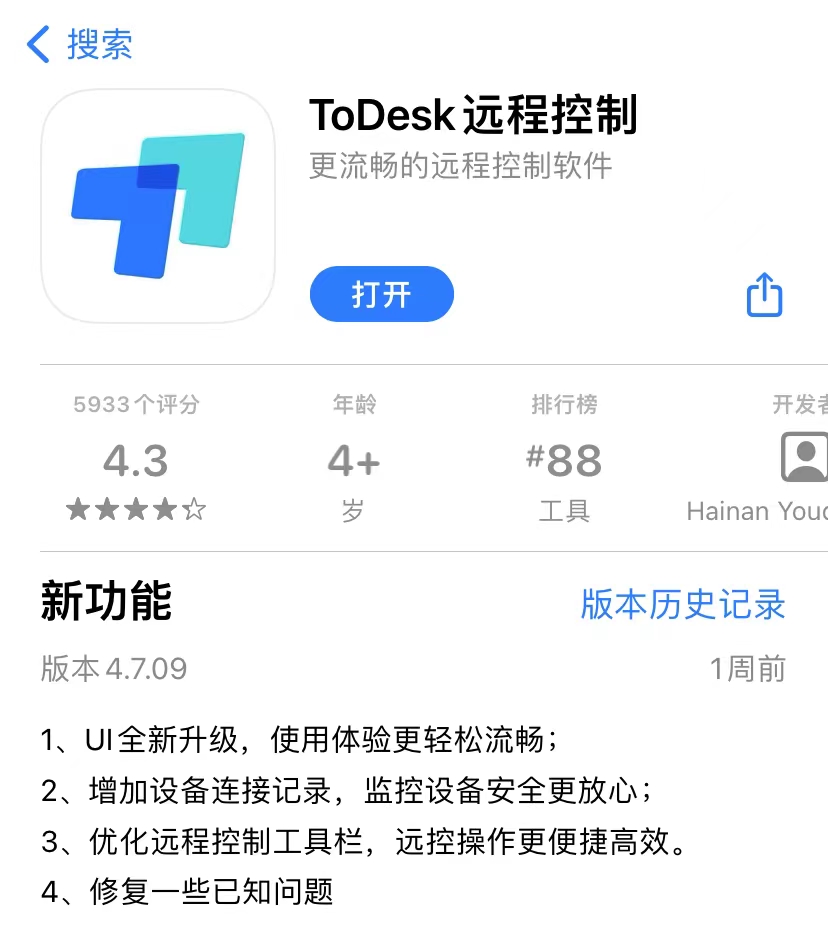
官方下载渠道与适用平台
ToDesk电脑版提供Windows与macOS双平台客户端。为确保软件安全与功能完整,建议仅从官网或经认证的应用商店获取安装包,避免第三方捆绑或旧版本残留。
Windows版支持Windows 10及以上系统,macOS版兼容Apple Silicon与Intel芯片。下载前请确认系统版本与网络环境,安装包大小通常在数十MB内,下载速度取决于网络带宽。
🪟
🍎
🖥️
🔒
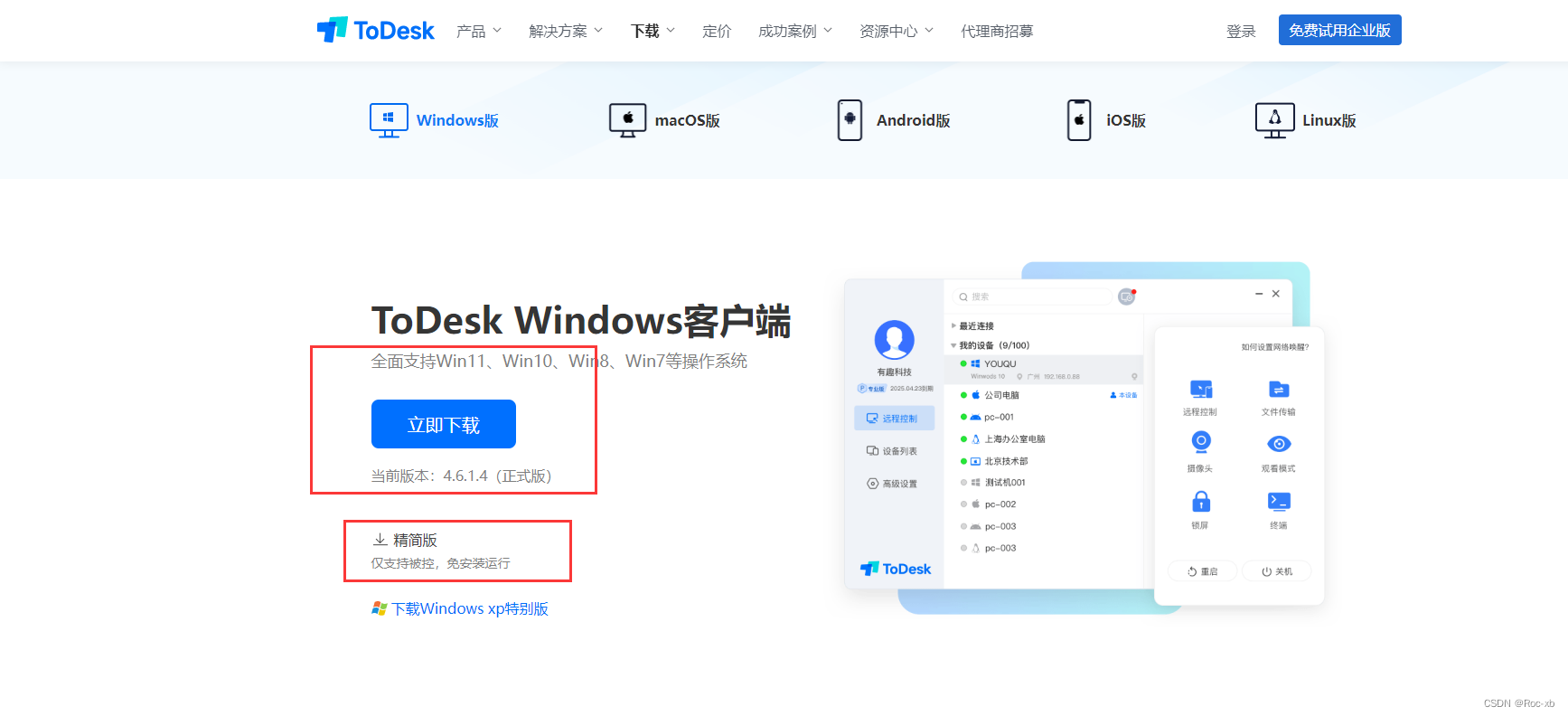
安装步骤与首次配置
以下步骤适用于Windows与macOS,界面细节可能因版本略有差异,但核心流程一致。
Windows 安装步骤
- 下载安装包后双击运行,若弹出安全提示选择“是”或“运行”。
- 选择安装路径,默认路径通常无需修改,点击“立即安装”。
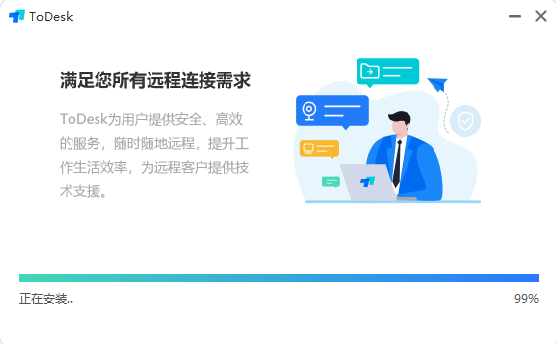
- 等待进度条完成,安装结束后自动启动ToDesk。
- 首次启动会生成设备代码与临时密码,用于远程连接。
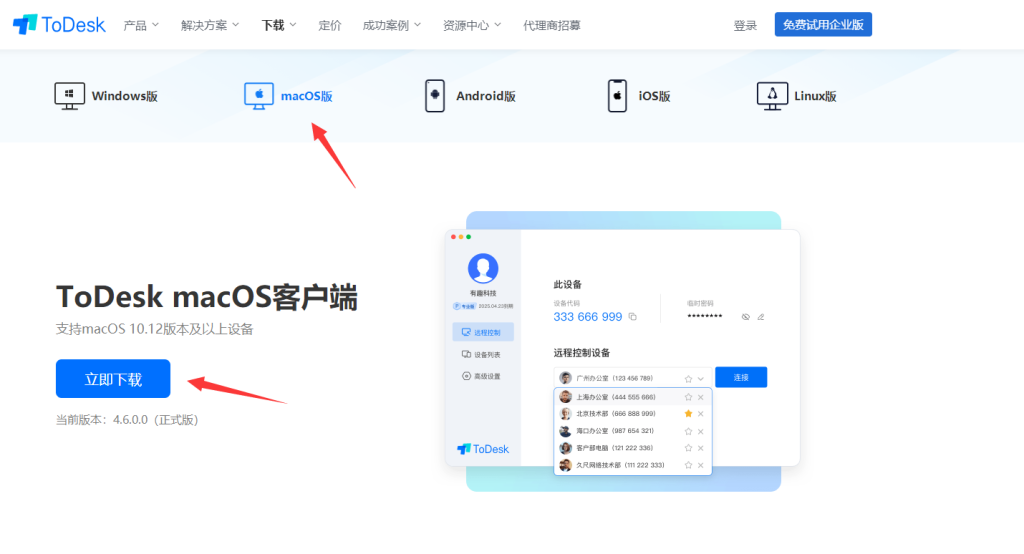
macOS 安装步骤
- 下载.dmg文件后打开,将ToDesk图标拖入“应用程序”文件夹。
- 首次打开若提示“无法验证开发者”,前往系统设置→隐私与安全性,点击“仍要打开”。
- 授予屏幕录制与辅助功能权限,否则远程控制时画面可能黑屏。
- 完成后启动ToDesk,记录本机设备代码与安全密码。
首次使用前的关键配置
- 设置安全密码:建议使用强密码,避免使用默认临时密码长期连接。
- 登录账号:绑定手机号或邮箱,便于多设备管理与远程唤醒。
- 开机自启:在设置中开启“开机自动启动”,确保无人值守时可连接。
- 网络环境:若公司网络限制P2P,可尝试切换中继模式或调整防火墙。

典型部署场景
根据使用目的不同,安装后的配置侧重点也有所区别。
远程办公
在公司与家中电脑均安装ToDesk,使用同一账号登录,开启开机自启与屏幕常亮,即可随时远程处理文件与邮件。
远程协助家人
帮助父母或朋友解决电脑问题时,让对方提供设备代码和临时密码,输入后即可控制对方桌面,操作直观。
跨平台运维
Windows与macOS设备间可互相远程,适合需要同时管理多台不同系统设备的IT支持人员或开发者。
准备好部署ToDesk电脑版了吗?
按照本指南完成下载、安装与首次配置,即可在Windows或macOS上体验稳定流畅的远程控制。建议优先从官方渠道获取最新版本。
返回查看下载渠道